Steam'de Oyun Rehberleri Nasıl Bulunur ve Kullanılır?
Steam oyun rehberlerine oyun içinden veya Topluluk Merkezi üzerinden ulaşabilirsiniz. Rehber seçerken konu uyumu, güncelleme tarihi, oylar ve içerik türünü birlikte kontrol ederek daha güvenilir sonuçlara ulaşın.
Bu yazıda neler var?
- Steam Oyun Rehberleri İçin Gerekenler
- Oyun İçinden Rehber Nasıl Açılır?
- Topluluk Merkezi'nden Oyuna ve Konuya Göre Arama
- Hangi Steam Rehberini Seçmelisiniz?
- Rehberin Güncelliği ve Güvenilirliği Nasıl Kontrol Edilir?
- Sık Yapılan Hatalar ve Çözümleri
- Rehber Açılmıyorsa Ne Yapılır?
- Steam'de Kendi Rehberinizi Nasıl Oluşturursunuz?
- SSS
Steam oyun rehberlerini oyun içinde varsayılan Shift + Tab kısayoluyla veya oyunun Topluluk Merkezi'ndeki Rehberler sekmesinden bulabilirsiniz. İşlem yaklaşık 2–5 dakika sürer ve kolaylık düzeyindedir. Steam hesabı, kurulu oyun ve internet bağlantısı yeterlidir; oyunu kapatmanız gerekmez.
Steam Oyun Rehberleri İçin Gerekenler
Rehber aramadan önce Steam istemcisini açın ve aradığınız oyunun kütüphanenizde bulunduğundan emin olun. Kurulu olmayan oyunlarda da Topluluk Merkezi'ne ulaşabilirsiniz. Ancak oyun içi arayüzü kullanmak için oyunun çalışıyor olması gerekir.
- Steam masaüstü istemcisi veya Steam uygulaması
- Steam hesabı ve internet bağlantısı
- Aradığınız oyunun adı
- İhtiyacınızı anlatan konu ifadesi
- Gerekirse ekran görüntüsü, video veya tablo görüntüleyebilen bir cihaz
Konuyu önceden daraltın. Örneğin “harita” yerine “gizli bölge haritası” ya da “boss” yerine belirli boss adını yazın. Böylece uzun listelerde daha az zaman harcarsınız. Yeni bir oyun arıyorsanız PC'de ücretsiz çok oyunculu oyun önerileri sayfasındaki seçeneklere de bakabilirsiniz.
Oyun İçinden Rehber Nasıl Açılır?
Steam Arayüzü, oyun oynarken topluluk içeriklerine ulaşmanızı sağlar. Varsayılan kısayol Shift + Tab tuşlarıdır. Kısayol çalışmıyorsa Steam ayarlarında oyun içi arayüzün etkin olduğunu kontrol edin. Aşağıdaki adımlar, oyunu kapatmadan rehber açmanızı sağlar.
- Steam üzerinden oyunu başlatın.
- Klavyede aynı anda Shift + Tab tuşlarına basın.
- Arayüzde rehberler bölümünü açın.
- Son görüntülediğiniz, favorilerinize eklediğiniz veya en beğenilen rehberleri inceleyin.
- İhtiyacınıza uyan rehberi seçip içerikteki metin, görsel, video veya tabloyu takip edin.
Rehberi açtıktan sonra Steam Arayüzünü kapatıp oyuna dönebilirsiniz. Birden fazla çözümü karşılaştırmak için aynı bölümü tamamlamadan önce iki veya üç rehberi favorilerinize ekleyin. Favori listesi, daha önce yararlı bulduğunuz içeriklere yeniden erişmenizi kolaylaştırır.
Topluluk Merkezi'nden Oyuna ve Konuya Göre Arama
Oyun içi arayüzde istediğiniz rehberi bulamazsanız ilgili Topluluk Merkezi'ni açın. Buradaki Rehberler sekmesi, o oyun için hazırlanan topluluk içeriklerini listeler. Arama alanına oyun adıyla birlikte bölüm, eşya, görev veya mekanik adını yazın.
- Steam kütüphanenizde oyunun sayfasını açın.
- Oyunun Topluluk Merkezi bağlantısına tıklayın.
- Üst menüden Rehberler sekmesini seçin.
- Arama alanına konuya özgü iki veya üç kelime yazın.
- Başlıkları, önizlemeleri ve içerik türlerini karşılaştırın.
- Uygun rehberi açın, oy verin veya favori listenize ekleyin.
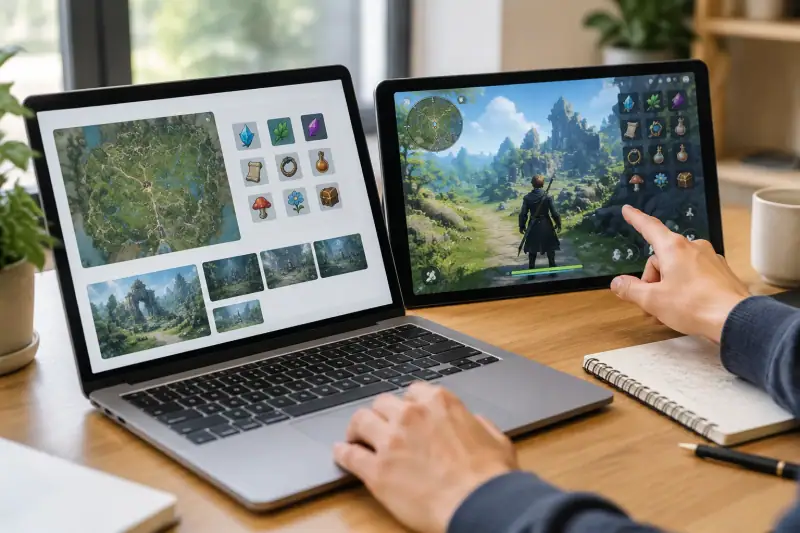
Steam rehberlerinde metin, resim, video ve tablo bulunabilir. Harita veya eşya listelerinde görsel içeriği, görev sıralarında metin açıklamasını, mekanik anlatımlarında videoyu tercih edin. Arama sonucunda çok fazla içerik çıkarsa konu adını daha özel hâle getirin.
Hangi Steam Rehberini Seçmelisiniz?
İlk sıradaki rehber her zaman ihtiyacınıza en uygun içerik olmayabilir. Başlığın sorununuzla doğrudan eşleşmesine, açıklamanın yeterince açık olmasına ve görsellerin anlaşılır görünmesine bakın. Oyunun güncelleme alan yapısı da seçim kararınızı etkiler.
| İhtiyaç | Tercih edilecek içerik | Kontrol noktası |
|---|---|---|
| Görev çözümü | Adım adım metin ve ekran görüntüsü | Görev adı ve bölüm sırası |
| Gizli bölge | Harita veya işaretlenmiş görsel | Konumun oyun sürümünüzle uyumu |
| Boss taktiği | Video veya saldırı tablosu | Önerilen seviye ve ekipman |
| Eşya listesi | Tablo ve kategori düzeni | Eksik veya yinelenen kayıtlar |
Oy sayısını, favorilere eklenme durumunu ve yorumları birlikte değerlendirin. Bir rehber yüksek oy almış olsa bile aradığınız bölümle eşleşmeyebilir. Özellikle güncellenen oyunlarda paylaşım tarihi, yorumlardaki düzeltmeler ve son düzenleme bilgisi seçim sürecini hızlandırır.
İpucu: Bir rehber oyunun eski sürümüne ait görünüyorsa yorumlarda güncel çözüm olup olmadığını kontrol edin.
Rehberin Güncelliği ve Güvenilirliği Nasıl Kontrol Edilir?
Topluluk rehberleri Steam kullanıcıları tarafından hazırlanır. Bu nedenle içerik kalitesi, açıklama biçimi ve güncelleme sıklığı rehberden rehbere değişir. Güvenilirlik için tek bir işarete bakmak yerine başlık, içerik ve kullanıcı geri bildirimlerini birlikte değerlendirin.
- Rehber başlığının oyundaki görev veya mekanikle eşleştiğini kontrol edin.
- İçerikte sürüm, yama veya güncelleme bilgisi bulunup bulunmadığına bakın.
- Ekran görüntülerindeki arayüz ve eşya adlarını oyununuzla karşılaştırın.
- Yorumlarda çalışmayan adımlar veya düzeltilmiş bilgiler aranıp aranmadığını okuyun.
- Gerekirse iki farklı rehberde aynı adımı karşılaştırın.
Bir rehberde çelişkili bilgiler varsa uygulanabilir adımları hemen denemek yerine başka bir içerikle karşılaştırın. Özellikle çevrim içi oyunlarda denge değişiklikleri, eşya konumlarını veya karakter taktiklerini etkileyebilir. Bilginin oyun sürümünüzle uyumunu kontrol etmek, yanlış yönlendirmeyi azaltır.
Düşük donanımlı bir bilgisayarda oyun arıyorsanız düşük sistemli hikâyeli oyun önerileri sayfasına bakabilirsiniz. Böylece rehber ihtiyacınızı, oynadığınız oyunun sistem koşullarıyla birlikte değerlendirebilirsiniz.
Sık Yapılan Hatalar ve Çözümleri
Rehber ararken yaşanan sorunların çoğu yanlış konu ifadesi, kapalı arayüz veya eski içerik seçiminden kaynaklanır. Aşağıdaki tablo, en yaygın hataları hızlıca ayırmanıza yardım eder.
| Hata | Belirti | Çözüm |
|---|---|---|
| Genel arama yapmak | Yüzlerce sonuç görünür | Görev, eşya veya bölüm adını ekleyin |
| Shift + Tab çalışmıyor | Steam Arayüzü açılmıyor | Oyun içi arayüz ayarını etkinleştirin |
| Eski rehber seçmek | Adımlar oyunda karşılık bulmaz | Yorumları ve güncelleme bilgilerini okuyun |
| Tek içeriğe güvenmek | Çözüm bir noktada tıkanır | İkinci bir rehberle karşılaştırın |
Arama kelimesini değiştirmek çoğu zaman daha hızlı sonuç verir. “Rehber” kelimesini tekrar tekrar yazmak yerine görev adı, bölüm numarası veya eşya adını kullanın. Görsel anlatım arıyorsanız başlıkta “harita”, “konum” ya da “video” geçen içerikleri ayırın.
Rehber Açılmıyorsa Ne Yapılır?
Önce Steam Arayüzünün açık olduğundan emin olun. Oyunun ayarlarındaki Steam Arayüzü seçeneğini kontrol edin ve kısayolu yeniden deneyin. Sorun yalnızca bir rehberde görülüyorsa Topluluk Merkezi'ni ayrı bir Steam penceresinde açarak aynı içeriği inceleyin.
- Steam istemcisini ve oyunu güncel durumda açın.
- Oyun içi arayüz ayarını kontrol edin.
- Shift + Tab kısayolunu yeniden deneyin.
- Oyunun Topluluk Merkezi'ndeki Rehberler sekmesine geçin.
- Aynı konu için başka bir rehber açın.
Video, görsel veya tablo yüklenmiyorsa bağlantınızı kontrol edin ve içeriği Topluluk Merkezi üzerinden yeniden açın. Rehber tamamen silinmişse favori listenizde görünmeyebilir. Böyle bir durumda aynı konu ifadelerini kullanarak yeni bir arama yapın. Steam'in yardım, SSS ve ana esaslar sayfaları da topluluk içerikleriyle ilgili kuralları açıklar.
Steam'de Kendi Rehberinizi Nasıl Oluşturursunuz?
Bir oyunda eksik gördüğünüz çözümü paylaşmak için o oyunun Topluluk Merkezi'ni açın. Rehberler sekmesine girdikten sonra sağ taraftaki Rehber Yarat bağlantısını kullanın. İçeriği hazırlamadan önce hedef konuyu, bölüm sırasını ve kullanacağınız görselleri planlayın.
- Oyunun Topluluk Merkezi'ni açın.
- Rehberler sekmesine tıklayın.
- Sağ taraftaki Rehber Yarat bağlantısını seçin.
- Başlık, açıklama ve adım sırasını yazın.
- Yeni resimler, topluluk ekran görüntüleri, videolar, tablolar veya metin ekleyin.
- Önizlemeyi kontrol edip rehberi Steam Topluluğu üzerinden yayımlayın.
Başlığı kısa ve konuya doğrudan bağlı tutun. Bir görev çözüyorsanız görev adını, bir eşya anlatıyorsanız eşya adını başlığa ekleyin. Görsellerde gerekli bölgeyi işaretleyin ve videonun hangi adımı açıkladığını belirtin. Böylece diğer oyuncular aradıkları bilgiyi daha hızlı bulur.
SSS
Steam oyun rehberleri hakkında sık sorulan bazı işlemler, yukarıdaki adımlara ek olarak aşağıda yanıtlanmıştır.